Google Workspace
Google Workspace 郵件伺服器會針對寄入的電子郵件進行安全性檢查,請參考以下設定,避免釣魚演練信件的偵測機制被 Google Workspace 觸發,造成演練統計結果失準。
透過 IP 位址設定白名單
使用 Google Workspace 的 IP 位址白名單功能,來允許釣魚演練信件不被標記為垃圾郵件。
- 使用管理員帳戶登入 Google 管理控制台
- 於 Apps \ Google Workspace \ Gmail \ Spam, Phishing and Malware 路徑下
- 在左側選取頂層機構(通常為您的網域)
- 捲動至 Email allowlist 並執行下列設定
- 在白名單欄位中輸入 IP 位址
211.20.177.245和35.201.212.44 - 點擊頁面底部的 Save
- 在白名單欄位中輸入 IP 位址
重要提醒
- 變更最多可能需要 24 小時生效,但通常會更快
設定 Inbound Gateway(輸入閘道)
下一步是進行一項設定,讓 Gmail 將這些 IP 位址上的 SMTP 伺服器視為「內部」伺服器,這表示系統將不會對這些伺服器進行 SPF 或 DMARC 驗證,終端使用者也不會在 Gmail 介面中看到關於郵件真實性的警告訊息。
- 使用管理員帳戶登入 Google 管理控制台
- 於 Apps \ Google Workspace \ Gmail \ Spam, Phishing and Malware 路徑下
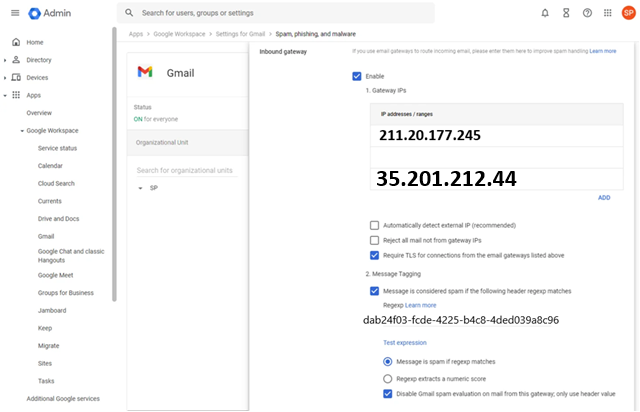
- 捲動至 Inbound gateway 區段,找到 internal 輸入閘道設定
- 若尚未啟用,請點擊藍色的 Enable 按鈕
- 在 Gateway IPs 清單中加入以下 IP 位址:
211.20.177.245和35.201.212.44
注意事項
- 在下方設定中,您可以啟用 Require TLS for connections(要求 TLS 連線),但請不要勾選 Reject all email not from email gateways listed(拒絕所有非來自上述閘道的郵件)。
- 在 Message Tagging 區段中,執行下列設定:
- 勾選 Message is considered spam if the following header regexp matches(若以下標頭正規表示式符合則視為垃圾郵件),此設定可讓我們在後續步驟中停用 Gmail 的垃圾郵件評估
- 在 Regexp 欄位中輸入一段隨機文字值,請使用一段獨特且不太可能出現在任何郵件中的字串(請勿直接使用範例中的值)
- 勾選 Disable Gmail spam evaluation(停用 Gmail 垃圾郵件評估),此設定將套用至我們所設定的 IP 位址
- 點擊 Save
- 範例可參考下圖
重要提醒
- 變更最多可能需要 24 小時生效,但通常會更快
設定 Spam 略過(核准寄件者清單)
繼續前往 Spam 區段。在此我們可以確保郵件不會因內容而被歸入垃圾郵件資料夾。
- 使用管理員帳戶登入 Google 管理控制台
- 於 Apps \ Google Workspace \ Gmail \ Spam, Phishing and Malware 路徑下
- 捲動至 Spam 區段,點擊 Configure 以建立核准寄件者清單
- 勾選 Bypass spam filters for messages received from addresses or domains(略過來自指定地址或網域的垃圾郵件篩選)
- 點擊 Create or edit list 以定義核准寄件者清單
- 在新清單中,新增以下地址項目:
35.201.212.44phishingtest.chtsecurity.com- 後續您該演練會用到的寄件者mail清單,例如我該演練有寄件者mail為test@hotmail.com,那請將該寄件者輸入
test@hotmail.com
- 請取消勾選後者的 Authentication required選項,不對以上輸入的名單進行驗證
- 儲存地址清單,並儲存新的垃圾郵件略過政策設定以完成此步驟
重要提醒
- 變更最多可能需要 24 小時生效,但通常會更快
透過電子郵件標頭設定白名單
使用 Google Workspace 的內容規範規則,根據電子郵件標頭來允許釣魚演練信件略過垃圾郵件篩選。
- 使用管理員帳戶登入 Google 管理控制台
- 於 Apps \ Google Workspace \ Gmail \ Compliance 路徑下
- 捲動至 Content compliance 區段,點擊 Configure
- 輸入規則的說明(例如:「釣魚演練白名單」)
- 執行下列設定:
- Email messages to affect: 選擇 Inbound
- 在 Add expressions that describe the content you want to search for in each message 下方:
- 點擊 Add
- Location: 選擇 Full headers
- Match type: 選擇 Contains text
- Content: 輸入
X-PhishingTestCustom後接您的 組織郵件標頭 (請參考下方組織郵件標頭取得方式說明)。範例:X-PhishingTestCustom: E43E22A5F6804BB19ECC76E0A4D668D5
- 在 If the above expressions match, do the following 下方:
- 在動作區段下點擊 Add
- 選擇 Modify message
- 勾選 Bypass spam filter for this message
- 點擊 Save
組織郵件標頭取得方式
請先登入電子郵件警覺性測試服務網站,展開左側功能選單的 組織 功能群組,點選 組織管理 功能進行查詢。
重要提醒
- 變更最多可能需要 24 小時生效,但通常會更快
設定允許信件中圖片URL不會被proxy讀取
因信中的圖片當中有受測者觸發相關紀錄公用,為必免被Google proxy 點擊需做以下設定
- 使用管理員帳戶登入 Google 管理控制台
- 在左側選取頂層機構(通常為您的網域),右側捲直Image URL proxy allowlist
- 在區塊Enter image URL proxy allowlist patterns 輸入
https://phishingtest.chtsecurity.com/ - 點擊 Save
重要提醒
- 變更最多可能需要 24 小時生效,但通常會更快